Configurar correctamente los impuestos en Loyverse Back Office garantiza que tus recibos reflejen las tarifas adecuadas para tus productos y servicios. Sigue estos sencillos pasos para crear y gestionar la configuración de impuestos de tu tienda.
Video explicativo de cómo crear impuestos (IVA/Propina)
1️. Iniciar sesión
Inicie sesión en su cuenta de Loyverse Back Office.
2️. Ve a Configuración de impuestos
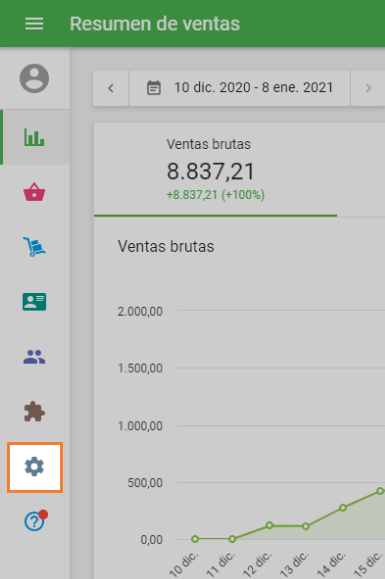
Haga clic en el menú «Configuración».
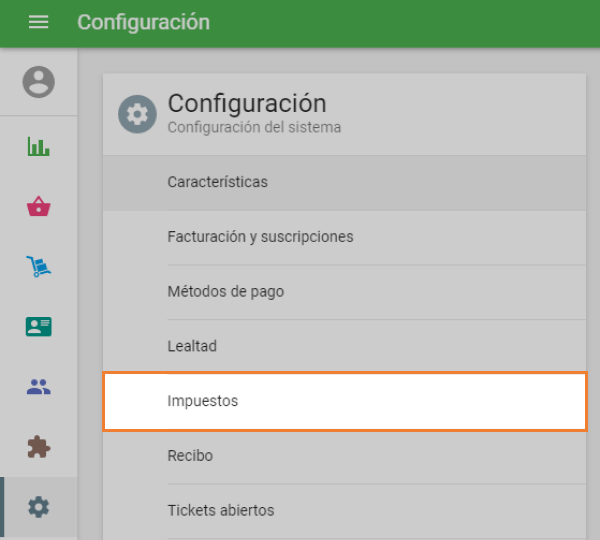
A continuación, vaya a la sección «Impuestos».
3️. Crear un nuevo impuesto
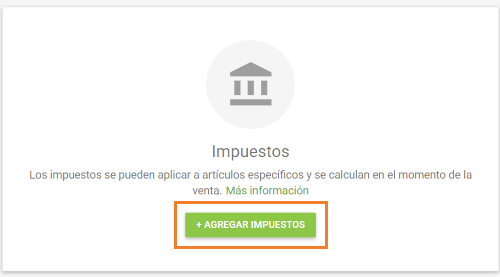
Haga clic en el botón «Añadir impuesto».
4️. Rellene los datos fiscales
Indique el nombre del impuesto (por ejemplo, IVA, impuesto sobre las ventas, etc.).
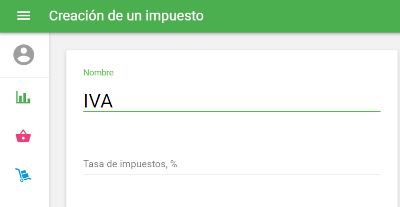
Introduzca el tipo impositivo como porcentaje (por ejemplo, 20 %).
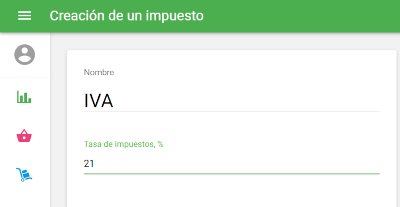
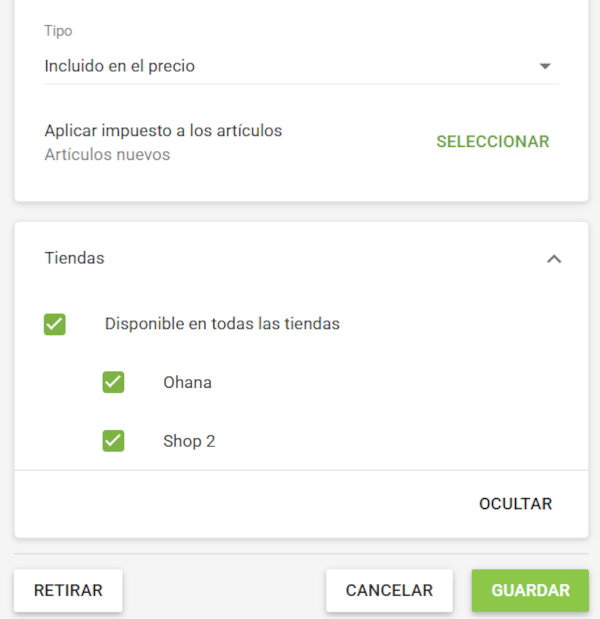
5️. Elija el tipo de impuesto
Seleccione una de las siguientes opciones:
- Incluido en el precio: el precio del artículo ya incluye los impuestos.
- Añadido al precio: se añadirá el impuesto al precio del artículo al finalizar la compra.
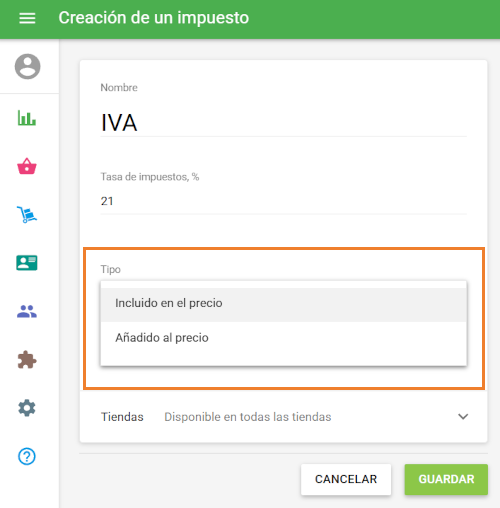
Consejo: Consulte la guía Cómo se calculan los impuestos para obtener más detalles sobre los tipos de impuestos y cómo afectan a los precios.
6️. Asignar impuestos a los artículos
Haga clic en el botón «Seleccionar» en la línea «Aplicar impuestos a los artículos».
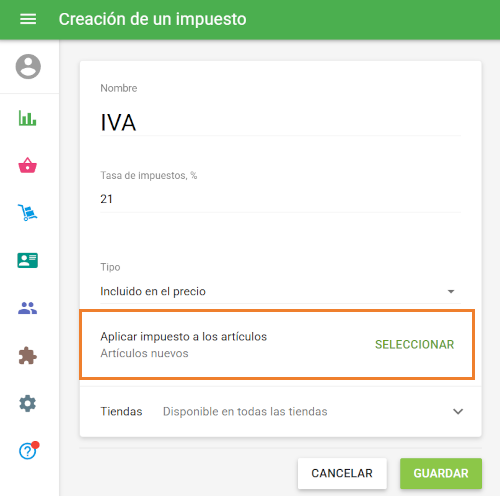
En la ventana «Aplicar impuestos a los artículos», seleccione los artículos a los que se debe aplicar el impuesto.
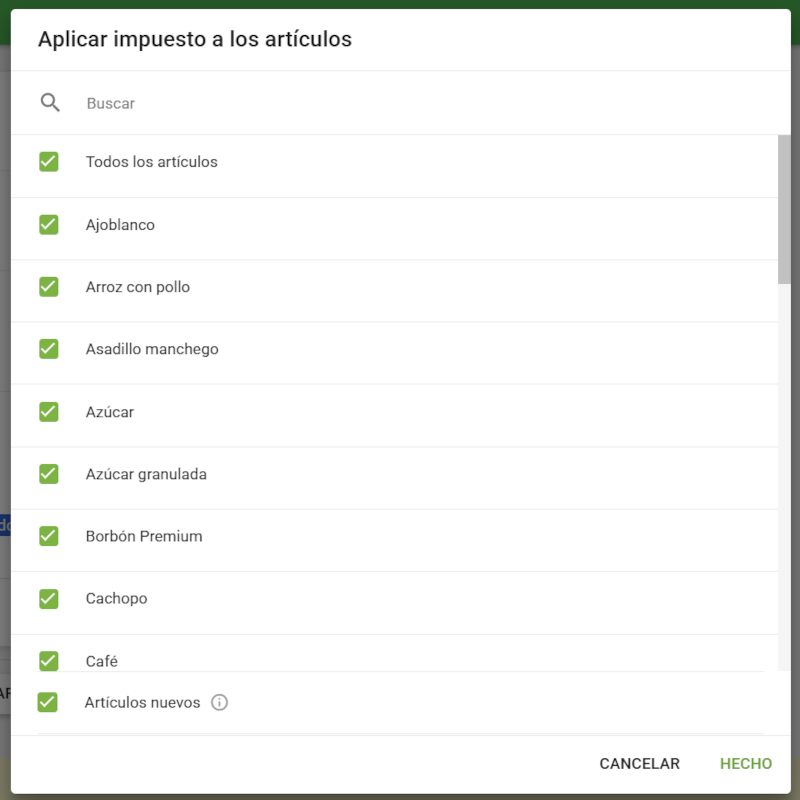
Utilice la barra de búsqueda para encontrar rápidamente elementos por su nombre.
También puede optar por aplicar el impuesto a:
- Todos los elementos existentes (active la casilla de verificación en la parte superior de la lista)
- Nuevos elementos automáticamente (active la casilla de verificación en la parte inferior de la lista)
Haga clic en «Hecho» para aplicar y guardar su configuración fiscal.
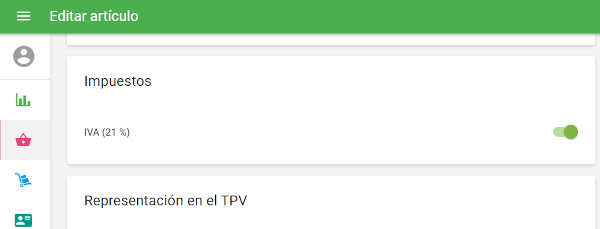
Nota: También puede habilitar o deshabilitar un impuesto para un artículo específico editando la ficha del artículo.
7️. Aplicar impuestos por tienda (para cuentas con varias tiendas)
Si tienes varias tiendas, elige la tienda o tiendas específicas en las que se debe aplicar este impuesto.
8️. Guardar cambios
Haga clic en «Guardar» para aplicar y guardar su configuración fiscal.
Tu impuesto ya está activo
El impuesto configurado se aplicará ahora automáticamente en el punto de venta a todos los artículos seleccionados en las tiendas especificadas.
¿Le fue útil este artículo?
¡Qué bueno!
Gracias por sus comentarios
¡Sentimos mucho no haber sido de ayuda!
Gracias por sus comentarios
Comentarios enviados
Agradecemos su iniciativa, e intentaremos corregir el artículo