Es posible que se presenten problemas de conexión entre las computadoras de eleventa MultiCaja. Esto se debe a que, en algunas ocasiones, se requieren configuraciones adicionales para que las computadoras puedan compartir la base de datos.
A continuación, te compartimos los problemas más comunes que pueden surgir al conectar tus cajas y cómo solucionarlos.
1. Verifica la versión de eleventa MultiCaja
Para que las cajas se conecten correctamente, todas deben tener la misma versión instalada. Sigue estos pasos para verificar y actualizar la versión de eleventa en cada caja:
● Confirma la versión instalada: Ingresa a "Configuración ➜ Mantenimiento ➜ Licencia". Si encuentras versiones diferentes en tus cajas, realiza la siguiente instalación:
1. Descarga el instalador de MultiCaja
2. Instala en la Caja Principal: Ejecuta el instalador en la caja que deseas designar como servidor. Durante la instalación, selecciona Caja Principal. Esta caja deberá permanecer encendida y con eleventa abierto para que las demás puedan conectarse
3. Instala en las Cajas Adicionales: En las cajas adicionales, selecciona Caja Adicional durante la instalación. Repite este paso en cada caja adicional
Puedes ver un video con estas instrucciones.
Nota: Si tu licencia no cuenta con actualizaciones, solicita la última versión disponible a soporte@eleventa.com.
2. Verifica que todas las computadoras estén en la misma red
Para asegurar la conexión entre tus cajas, verifica que todas las computadoras estén en la misma red local.
Para asegurar la conexión entre tus cajas, verifica que todas las computadoras estén en la misma red local.
1. Abre el símbolo del sistema (cmd):
● En el menú de Inicio, escribe “cmd” y presiona Enter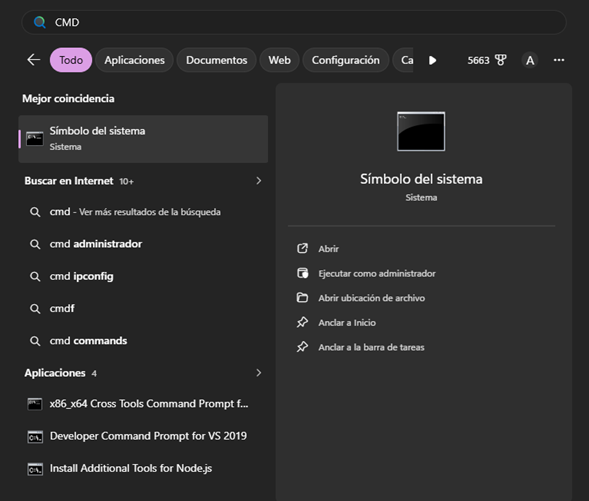
Ingresar a símbolo de sistema
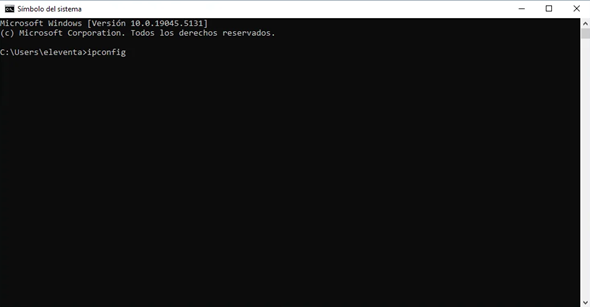
2. Obtén los detalles de red:
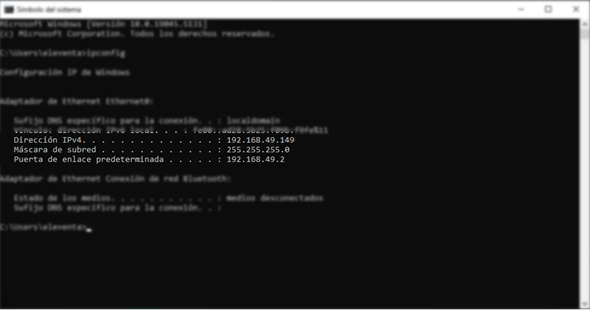
● Escribe ipconfig y presiona Enter. Anota los valores de:
● Dirección IP
● Máscara de subred
● Puerta de enlace
Mostrar valores de configuración de red TCP/IP
3. Compara los valores:
● La máscara de subred y la puerta de enlace deben ser iguales en todas las cajas
● La dirección IP debe coincidir en los primeros tres grupos de números y variar solo en el último número. Ejemplo:
● Caja Principal: 192.168.49.149
● Caja Adicional: 192.168.49.50
3. Asigna un nombre único y verifica el grupo de trabajo
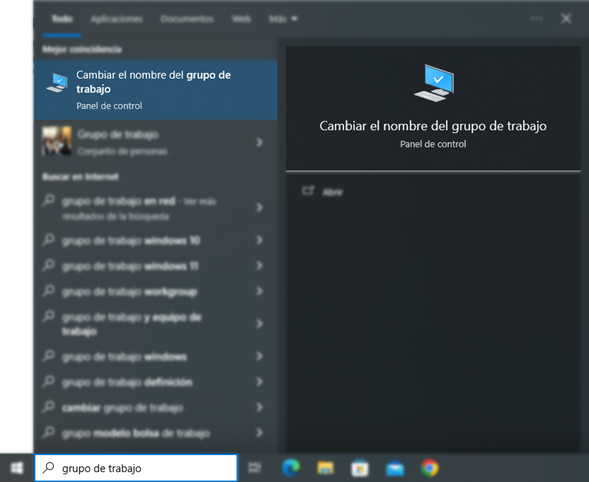
Cada computadora debe tener un nombre único y estar en el mismo grupo de trabajo.
1. En el menú de Inicio, escribe "grupo de trabajo" y selecciona Cambiar el nombre del grupo de trabajo
2. En la ventana de Propiedades del sistema, selecciona Cambiar nombre del equipo
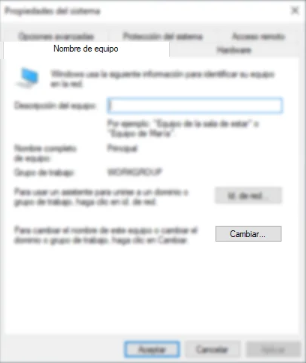
3. Verifica o personaliza el nombre del equipo y el grupo de trabajo
Nombre de equipo y grupo de trabajo
Nota: Si deseas personalizar/cambiar el nombre de equipo o grupo de trabajo de tu computadora, puedes hacerlo desde aquí.
4. Configura las reglas del Firewall de Windows
Aunque el firewall puede estar desactivado, los puertos 3050 y 3309 necesarios para la comunicación entre cajas pueden permanecer cerrados. Abre estos puertos en el firewall.Puedes ver un breve video sobre cómo hacerlo.
5. Asegúrate de que solo haya una Caja Principal
Confirma que solo exista una Caja Principal en la red. Para verificarlo, sigue estos pasos:
En la Caja Principal:
- Abre el Panel de Control y selecciona Programas y Características
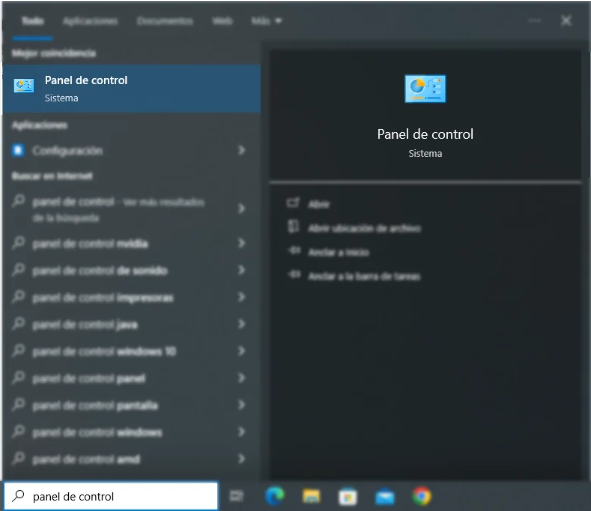
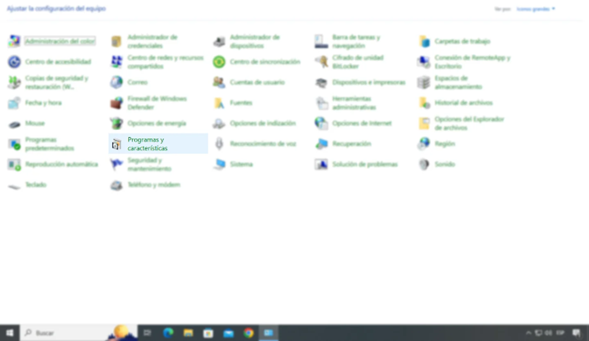
Panel de controlProgramas y características
2. Verifica que esté instalado Firebird 2.0.1. Este programa solo debe estar en la Caja Principal
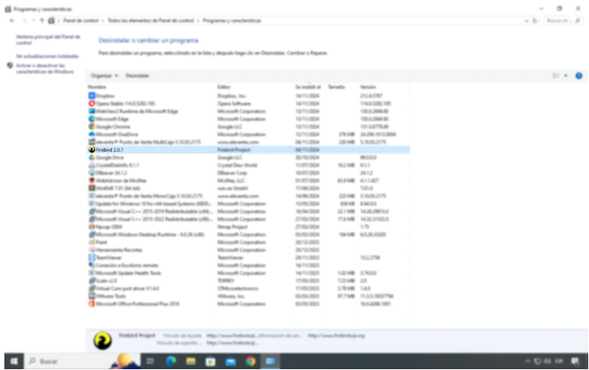
Firebird
3. Ingresa a "C:\Archivos de Programa\AbarrotesPDV\db" y confirma que exista un archivo llamado PDVDATA.FDB
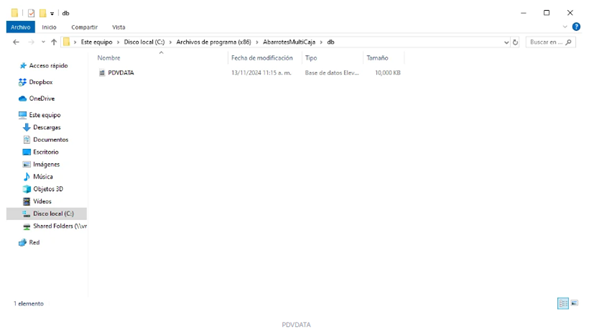
PDVDATA
En las Cajas Adicionales:
1. En Programas y Características, asegúrate de que no esté instalado Firebird 2.0.1. Si está instalado, desinstálalo
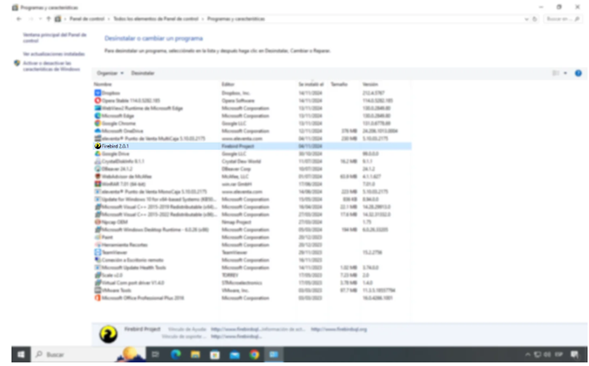
Firebird
2. Ingresa a "C:\Archivos de Programa\AbarrotesPDV\db" y verifica que la carpeta esté vacía
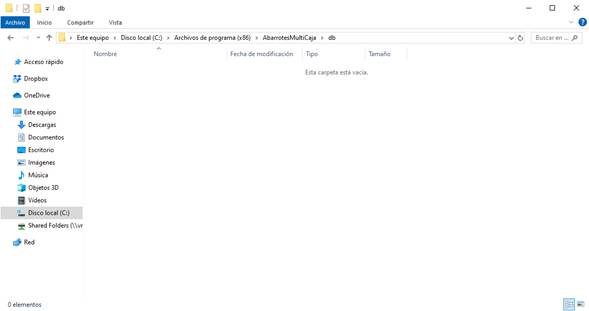 AbarrrotesPDV
Reconfiguración de la Caja Secundaria
Si persiste la falta de conexión entre las cajas, reconfigura la Caja Secundaria de la siguiente manera:
1. Cierra eleventa en la caja secundaria
2. Accede a la carpeta "C:\Archivos de Programa\AbarrotesMultiCaja"
3. Localiza el archivo "pdventa.ini", haz clic derecho y selecciona Eliminar
4. Abre eleventa nuevamente. Se iniciará el asistente para agregar una nueva caja
¿Le fue útil este artículo?
¡Qué bueno!
Gracias por sus comentarios
¡Sentimos mucho no haber sido de ayuda!
Gracias por sus comentarios
Comentarios enviados
Agradecemos su iniciativa, e intentaremos corregir el artículo