1. Configurando el Back Office de Loyverse
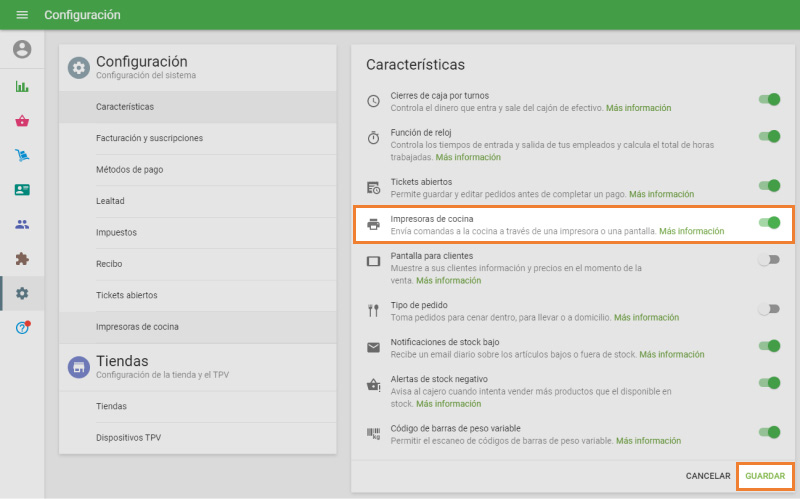
Inicie sesión en el Back Office. navegue hacia el menú de Configuración y en la Características sección active la pestaña “Impresoras de cocina”
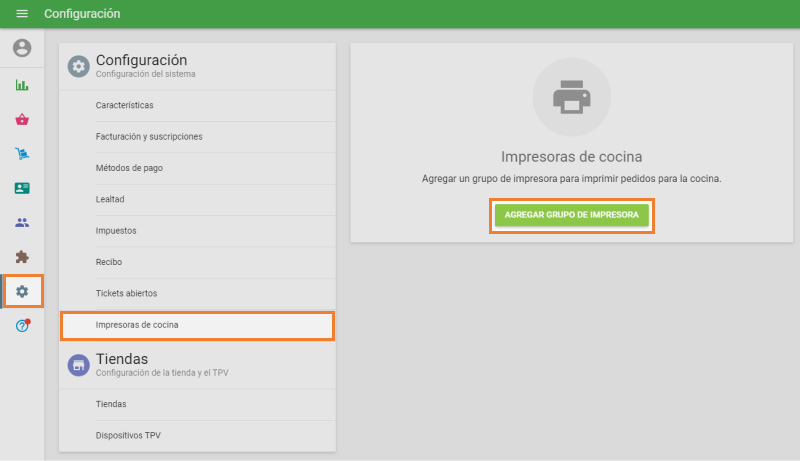
Ahora, haga clic en el menú “impresoras de cocina” para crear un grupo de impresora.
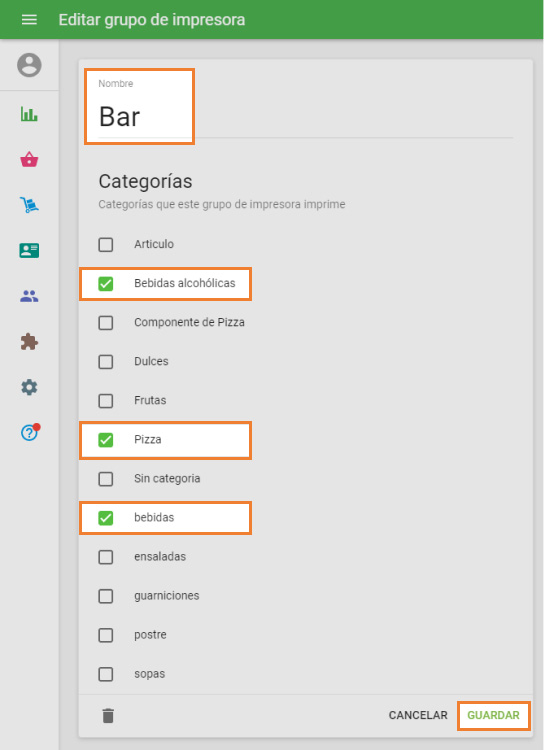
Dele un nombre significativo a su grupo de impresora. Normalmente, un grupo de impresora corresponde a la ubicación de la impresora - bar, cocina, estación de cocina, etc. Recomendamos que siga esta práctica.
Seleccione las categorías que quiere incluir en su grupo de impresora y guarde sus elección.
2. Configurando la aplicación Loyverse TPV
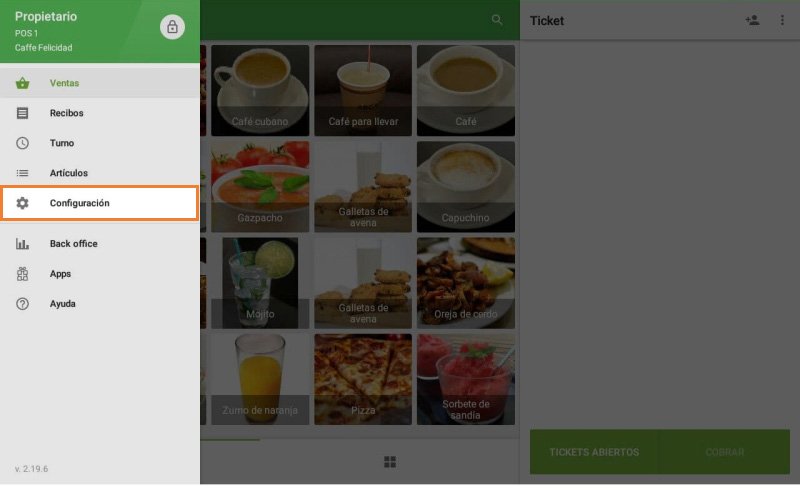
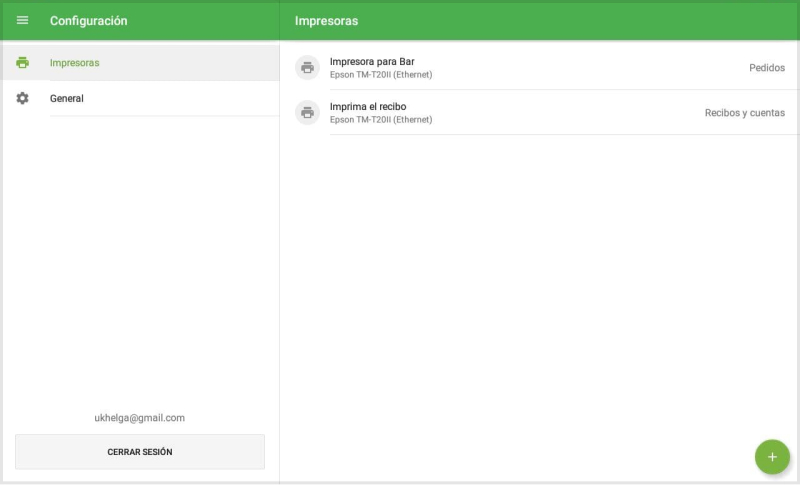
Desde la app de Loyverse TPV (Play Market o App Store), asígnele a su impresora un grupo de cocina. Abra el menú de configuración y seleccione la impresora que vaya a usar para imprimir las órdenes en la cocina (Cómo configurar una Impresora Ethernet con Loyverse TPV).
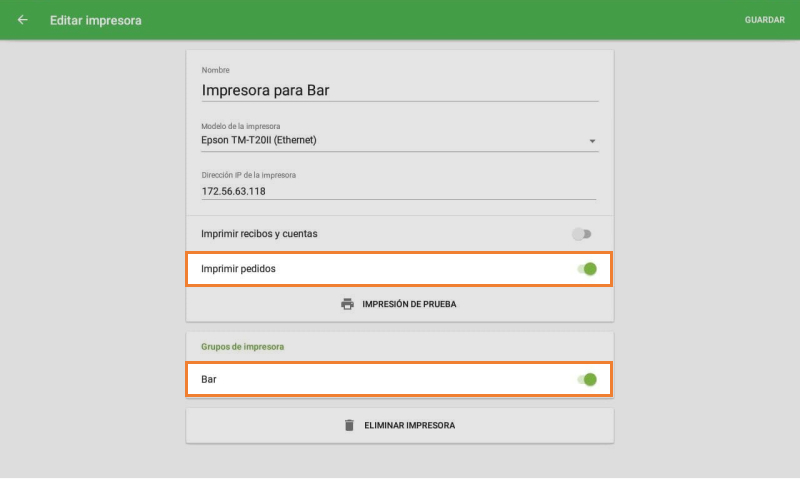
Especifique que esta impresora imprimirá las órdenes. Acitive “imprimir órdenes”, seleccione el grupo de impresora deseado y guarde los cambios.
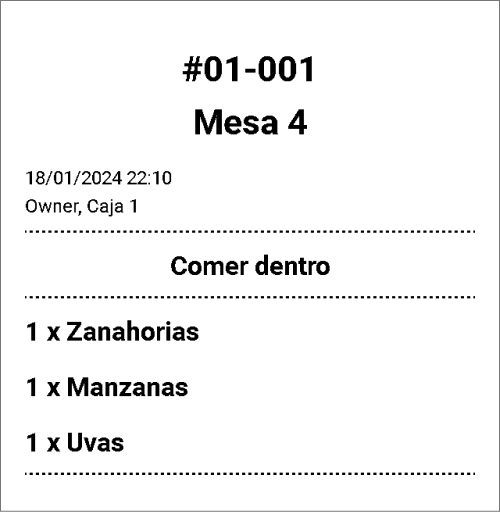
Ahora, cuando el cliente haga una orden, la impresora de cocina producirá un ticket con la lista de artículos que cocinar de forma automática. Si hace uso de los tickets abiertos, el ticket será impreso en el momento de guardar el ticket.
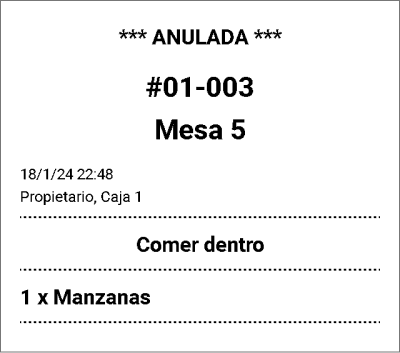
Si corrige o edita un ticket abierto, eliminando o añadiendo un artículo, la impresora de cocina imprimirá el ticket correspondiente.
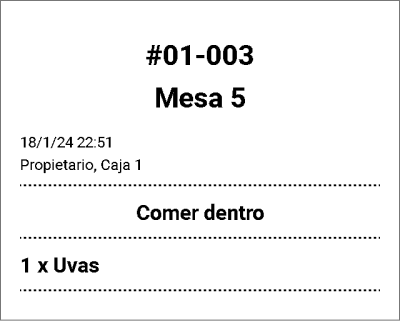
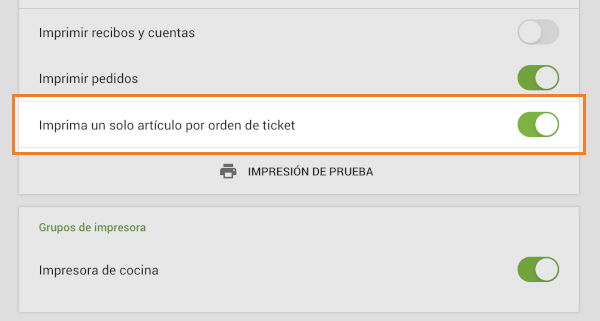
A veces es conveniente imprimir cada artículo del pedido por separado en lugar de imprimir todo el pedido a la vez. Para ello, active la opción "Imprimir un solo artículo por orden de ticket" y cada artículo del pedido se imprimirá como un ticket independiente.
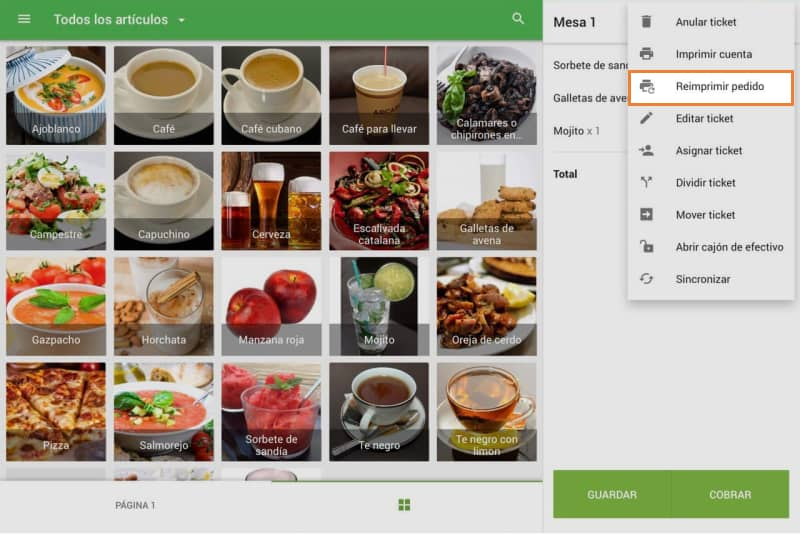
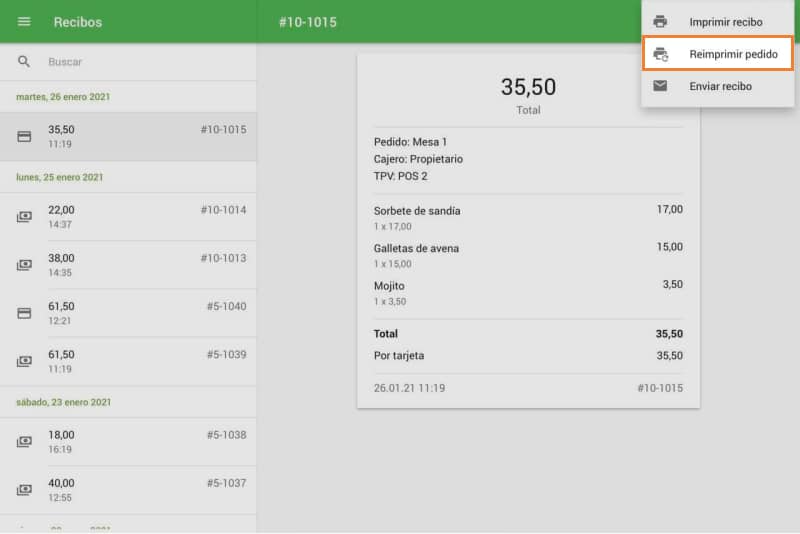
Puede reimprimir las órdenes de cocina. Para hacer esto, abra el ticket guardado y toque 'Reimprimir órdene' en el menú de tres puntos.
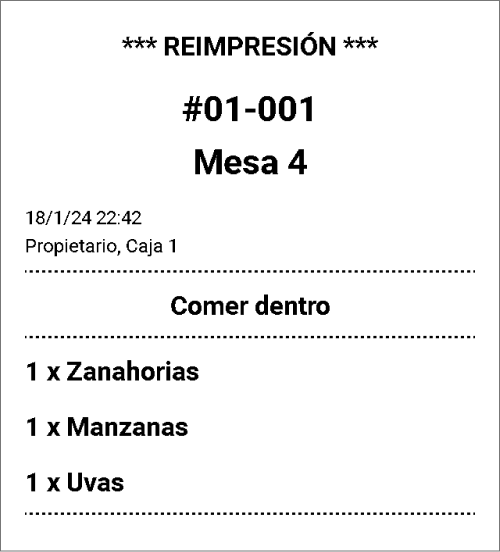
La impresora de la cocina reimprimirá el ticket con la marca 'Reimpresión'.
Puede reimprimir las órdenes de cocina durante 2 horas después de cerrar el ticket abierto desde la sección Recibos.
¿Le fue útil este artículo?
¡Qué bueno!
Gracias por sus comentarios
¡Sentimos mucho no haber sido de ayuda!
Gracias por sus comentarios
Comentarios enviados
Agradecemos su iniciativa, e intentaremos corregir el artículo