Click Aquí > VIDEO EXPLICATIVO
1- Abra el menú Artículos
Pulse el icono ☰ Menú en la esquina superior izquierda
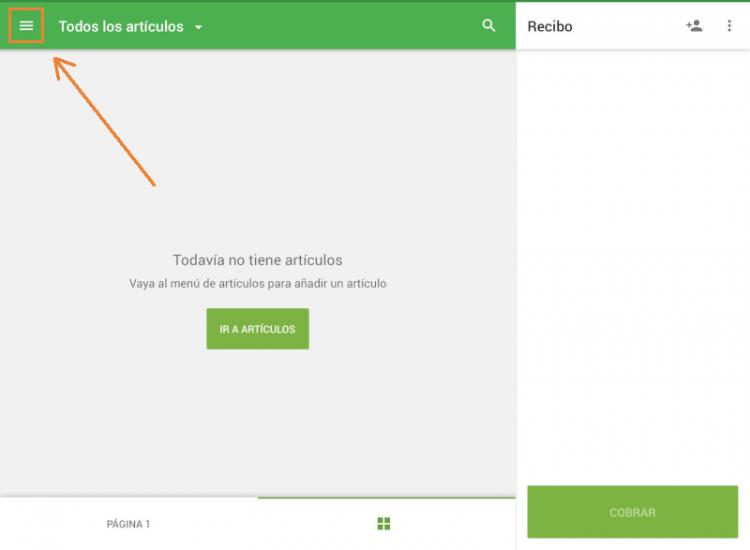
Seleccionar artículos
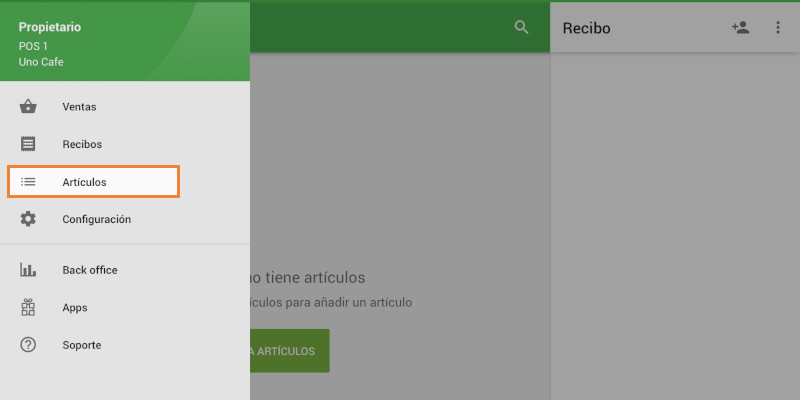
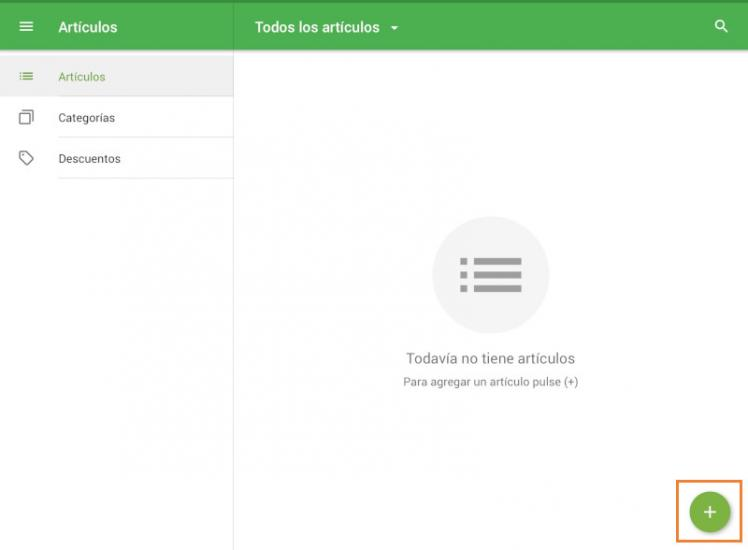
2- Añadir un nuevo articulo
En la pantalla "Artículos", pulse el botón + Añadir (abajo a la derecha)
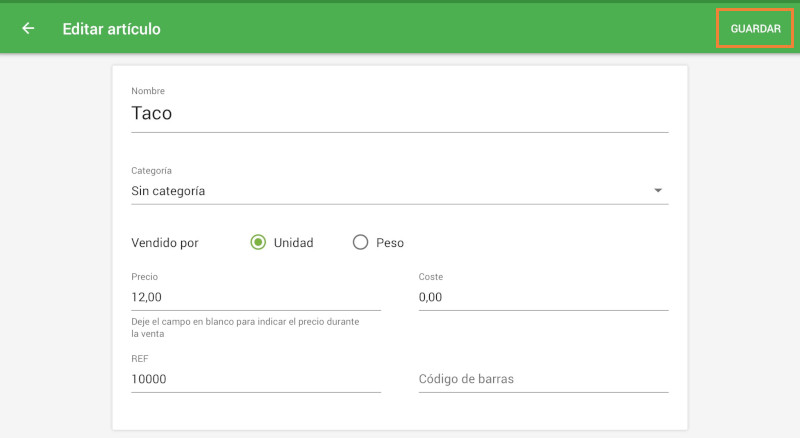
En la pagina Crear Articulo, introduzca:
- Nombre del articulo
- Categoría (seleccione una categoría existente, cree una categoría o déjela en blanco para añadir mas tarde)
- Precio
- Coste
- REF (No es necesario modificarlo)
- Código de barras
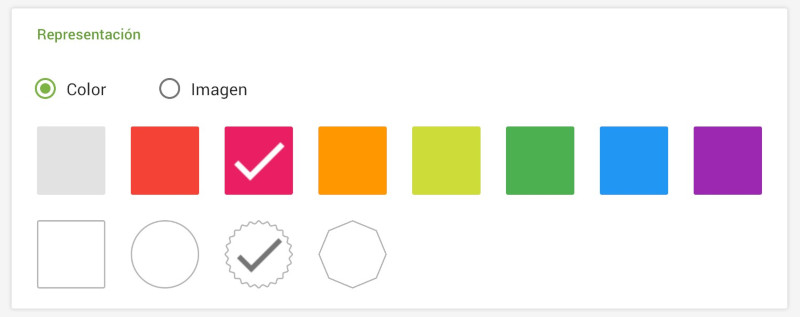
Personalice la apariencia del articulo:
- Iconos: color y forma
- Imágenes: Tomar una imagen o seleccionarla de galería
Pulse "Guardar" Para añadir el articulo a su inventario"
3- Crear o gestionar categorías
A. Al añadir un artículo
En la página Crear artículo, pulse Categoría > Agregar categoría, introduzca un nombre y, a continuación, pulse Guardar.
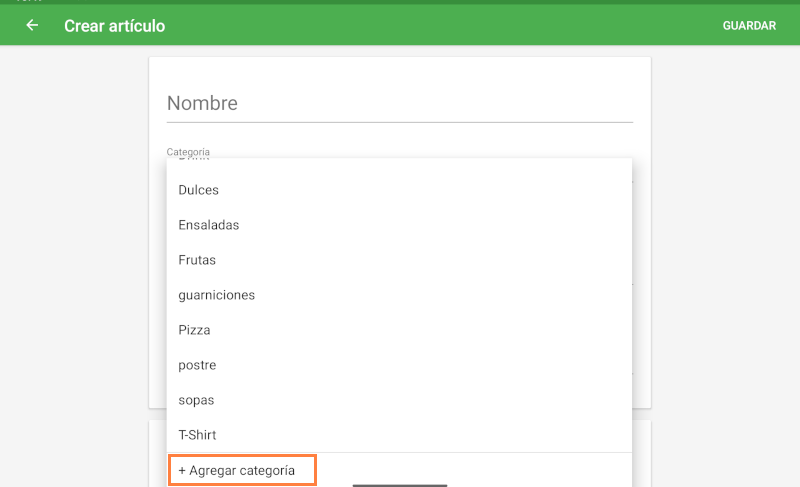
B. En la pantalla Categorías
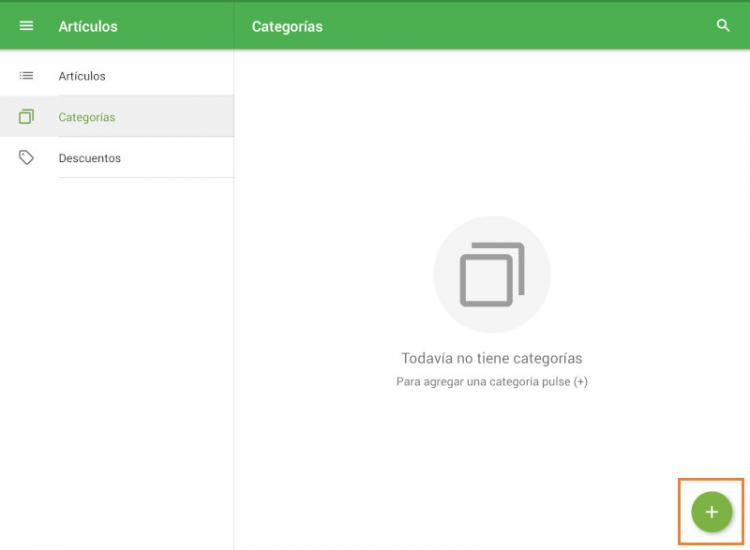
En el menú Artículos, pulse Categorías.
Pulse el botón + Añadir (abajo a la derecha).
Introduzca:
- Nombre de la categoría
- Color (para facilitar la agrupación visual en la pantalla de ventas)
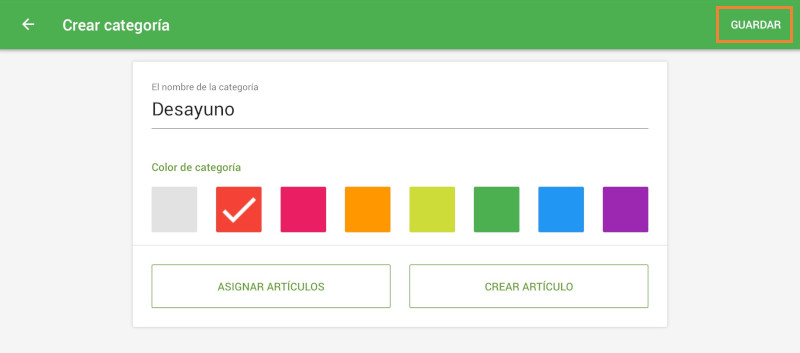
Pulse "Guardar"
¿Le fue útil este artículo?
¡Qué bueno!
Gracias por sus comentarios
¡Sentimos mucho no haber sido de ayuda!
Gracias por sus comentarios
Comentarios enviados
Agradecemos su iniciativa, e intentaremos corregir el artículo